





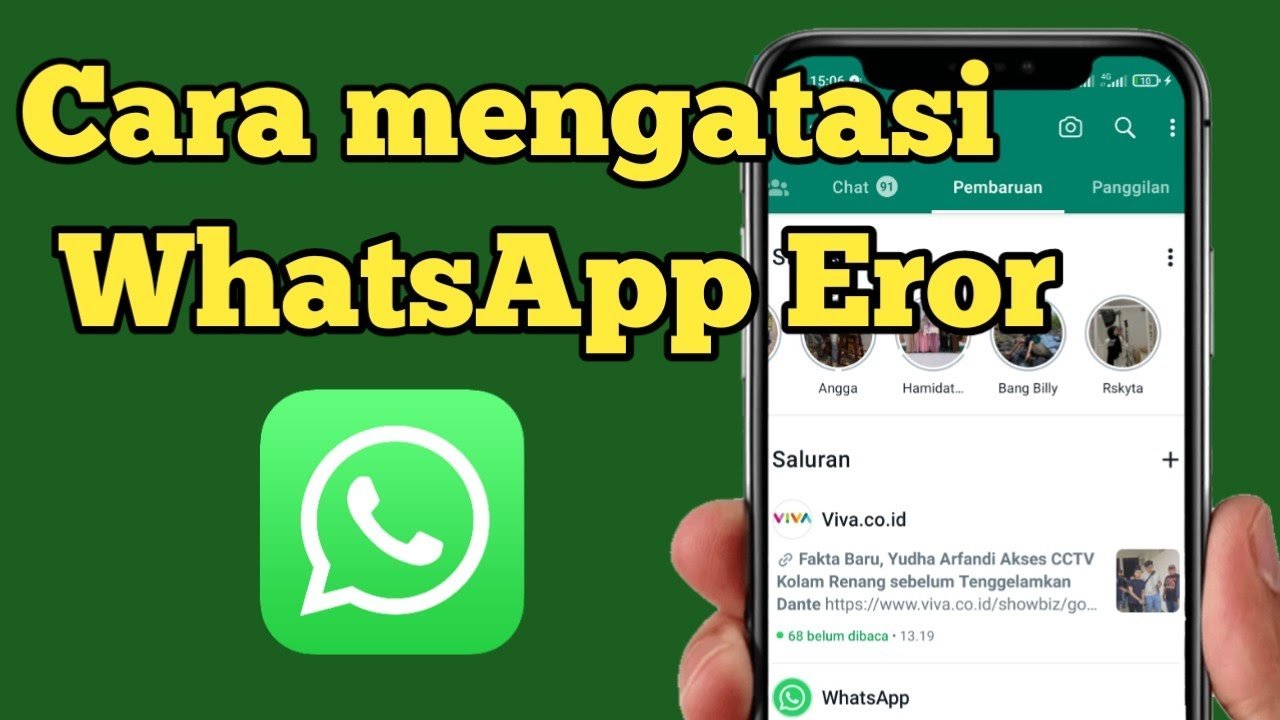
AswajaNews – Banyak pengguna WhatsApp mengeluhkan pesan yang baru masuk setelah aplikasi dibuka. Padahal, pesan tersebut seharusnya sudah diterima lebih awal. Masalah ini kerap membuat pengguna khawatir karena dianggap sebagai gangguan jaringan atau error server.
Padahal, dalam banyak kasus, penyebab pesan WhatsApp terlambat masuk bukan hanya karena koneksi internet, tetapi juga dipengaruhi oleh pengaturan ponsel dan aplikasi. Berikut penjelasan lengkap mengenai penyebab serta cara mengatasi notifikasi WhatsApp yang tidak muncul secara real-time.
Penyebab Pesan WhatsApp Terlambat Masuk
- Koneksi Internet Tidak Stabil
WhatsApp membutuhkan koneksi internet yang stabil untuk mengirim dan menerima pesan. Jika jaringan WiFi atau data seluler terputus-putus, pesan akan tertahan di server dan baru diterima saat aplikasi dibuka kembali.
- Pembatasan Aktivitas Aplikasi di Latar Belakang
Sebagian ponsel memiliki fitur penghemat data atau baterai yang membatasi aktivitas aplikasi di latar belakang. Jika fitur ini aktif, WhatsApp tidak dapat menerima pesan secara langsung.
- Versi WhatsApp yang Usang
Aplikasi yang belum diperbarui berpotensi memiliki bug, termasuk gangguan notifikasi. Akibatnya, pesan baru hanya muncul setelah aplikasi dibuka.
- Notifikasi WhatsApp Dimatikan
Jika pengaturan notifikasi dalam aplikasi atau di pengaturan ponsel dimatikan, pesan tetap masuk tetapi tidak muncul sebagai pemberitahuan.
- Mode Jangan Ganggu (Do Not Disturb) Aktif
Saat mode ini aktif, semua notifikasi termasuk pesan WhatsApp akan disembunyikan hingga pengguna membuka aplikasi.
- Mode Hemat Daya atau Pembatasan Baterai
Mode hemat daya dapat menghentikan proses latar belakang WhatsApp, sehingga pesan baru tidak langsung diterima.
- Gangguan Sistem atau Bug Perangkat Lunak
Pembaruan sistem operasi atau gangguan perangkat lunak juga bisa menyebabkan notifikasi WhatsApp tidak muncul secara normal.
Cara Mengatasi Pesan WhatsApp Tidak Masuk atau Terlambat
Berikut langkah-langkah yang bisa dilakukan agar pesan WhatsApp kembali masuk secara real-time:
Periksa Koneksi Internet
Pastikan jaringan stabil. Anda bisa mengaktifkan dan mematikan mode pesawat selama beberapa detik untuk me-reset koneksi.
Aktifkan Notifikasi WhatsApp
Masuk ke Pengaturan WhatsApp > Pemberitahuan, lalu pastikan semua notifikasi aktif. Cek juga izin notifikasi di pengaturan ponsel.
Aktifkan Penggunaan Data di Latar Belakang
Buka Pengaturan > Penggunaan Data > WhatsApp, lalu pastikan akses data latar belakang tidak dibatasi.
Periksa Status “Mute” di Chat
Pastikan obrolan tidak dalam kondisi dibisukan (mute), karena chat yang di-mute tidak menampilkan notifikasi.
Nonaktifkan Mode Jangan Ganggu
Masuk ke Pengaturan > Notifikasi > Jangan Ganggu, lalu matikan fitur tersebut jika aktif.
Restart Ponsel
Restart dapat menyegarkan sistem dan memperbaiki gangguan sementara pada aplikasi.
Instal Ulang WhatsApp
Jika masalah berlanjut, hapus dan instal ulang aplikasi. Pastikan Anda mencadangkan chat sebelum menghapus aplikasi.
Perbarui WhatsApp ke Versi Terbaru
Buka Play Store atau App Store dan lakukan pembaruan untuk menghindari bug yang mengganggu notifikasi.***